




 תל אביב-יפו















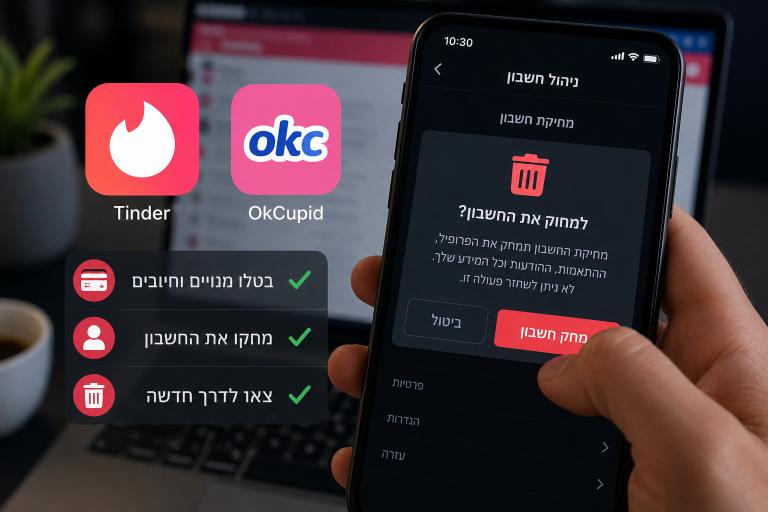
העובדה שהחלטתם לעזוב את עולם ההיכרויות באפליקציות השונות לא מעידה חלילה על משהו רע, אלא פשוט מראה שהתעייפתם מהסווייפים הבלתי נגמרים ואפשר להבין את זה. הרבה אנשים מחפשים להבין איך למחוק חשבון בטינדר בדיוק מהסיבה הזו. חשוב להבין, מחיקה פשוטה של האייקון מהמכשיר הנייד אינה מוחקת את המידע שלכם, אינה מסירה את הפרופיל מהמאגר הציבורי ואינה עוצרת את החיובים הכספיים החודשיים במידה ונרשמתם לשירות בתשלום. פלטפורמות אלו בנויות על מנגנוני חידוש אוטומטיים המקושרים לחשבונות הבנק או לחנויות האפליקציות והן ימשיכו לגבות כספים מדי חודש בחודשו כל עוד המנוי לא בוטל באופן אקטיבי ומפורש. כדי להבטיח שאתם יוצאים לדרך חדשה ללא מינוי שלא בוטל או הפתעות בכרטיס האשראי, המדריך הנוכחי מפרט את כל השלבים הדרושים לביטול מוחלט של החיובים ולמחיקה בלתי הפיכה של החשבונות שלכם בשתי האפליקציות הפופולריות ביותר בשוק.
לפני הכל – בטלו מינויים וחיובים דרך הטלפון החכם
הדבר הראשון והחשוב ביותר שעליכם לעשות הוא לעבור במכשיר הטלפון שלכם על המינויים הקיימים. עבור משתמשים שביצעו את הרכישה דרך מכשיר אייפון, ניהול הכספים מתבצע ישירות מול חברת אפל ולא מול האפליקציה. כדי לבטל את החידוש האוטומטי יש לפתוח תחילה את אפליקציית ההגדרות הראשית של המכשיר הנייד שלכם. בראש מסך ההגדרות מופיע שמכם המלא ותמונת הפרופיל שלכם, המייצגים את חשבון האפל איי די האישי שלכם ויש ללחוץ על אזור זה על מנת להיכנס לפרטי החשבון המורחבים. במסך החדש שייפתח לאחר מכן, תמצאו אפשרות ייעודית הנקראת מנויים. לחיצה על אפשרות זו תציג בפניכם רשימה מלאה של כל השירותים הפעילים והלא פעילים עליהם אתם משלמים דרך אפל. כעת יש לאתר ברשימה את טינדר או את אוקייקיופיד, ללחוץ על שם האפליקציה הרלוונטית ולאחר מכן לבחור באפשרות של ביטול המנוי המופיעה בתחתית המסך הראשי ואז לאשר את הבחירה בחלון הקופץ.
במידה ואתם משתמשים במכשיר המבוסס על מערכת ההפעלה אנדרואיד וביצעתם את הרכישה דרך החנות הרשמית, תהליך הביטול מתבצע דרך התשתית של גוגל פליי. בשלב הראשון יש לפתוח את אפליקציית חנות גוגל פליי במכשירכם. בפינה העליונה של המסך, לרוב בצד שמאל או ימין בהתאם לשפת הממשק שבחרתם, תופיע תמונת הפרופיל של חשבון הגוגל שלכם ועליכם ללחוץ עליה כדי לפתוח את התפריט הראשי. מתוך האפשרויות המוצגות בתפריט זה יש לבחור בסעיף העוסק בתשלומים ומנויים ומתוכו לעבור אל תת התפריט הנקרא מנויים. במסך זה יופיעו כל המנויים הפעילים המקושרים לחשבון הגוגל שלכם. כל שעליכם לעשות הוא למצוא את אפליקציית ההיכרויות שברצונכם לבטל, ללחוץ עליה ולבסוף לבחור בכפתור המיועד לביטול המנוי ולאשר את הפעולה סופית כדי לעצור את הגבייה.
איך למחוק חשבון בטינדר – תהליך המחיקה המלא
לאחר שהסדרתם את כל הנושאים הכספיים וביטלתם את המנויים הפעילים אתם מוכנים לבצע את הצעד המכריע של מחיקת החשבון עצמו. חשוב להבין איך למחוק חשבון בטינדר כי זו פעולה שאם עושים אותה נכון, אי אפשר לחזור בכם. ברגע שתאשרו את המחיקה, המערכת תסיר לצמיתות את הפרופיל שלכם מהמאגר הציבורי וכל המידע שנצבר בו ייעלם לעד. הדבר כולל את כל ההתאמות שצברתם לאורך הזמן, את היסטוריית ההודעות והשיחות המלאה שניהלתם עם משתמשים אחרים, את התמונות שהעליתם ואת כל ההגדרות האישיות שלכם. לא תהיה לכם שום דרך לשחזר את הנתונים הללו בעתיד ואם תחליטו לחזור לפלטפורמה תאלצו להקים פרופיל חדש לחלוטין מאפס.
כדי למחוק את החשבון דרך הטלפון הנייד, פתחו את אפליקציית טינדר ועברו למסך הפרופיל האישי שלכם על ידי לחיצה על הסמל המיועד לכך בפינת המרקע. במסך הפרופיל תראו סמל של גלגל שיניים המייצג את תפריט ההגדרות, לחצו עליו. כעת ייפתח בפניכם דף ארוך המכיל אפשרויות הגדרה. עליכם לגלול את כל הדרך למטה, עד שתגיעו לקצה התחתון של העמוד שם תמצאו כפתור ייעודי עליו כתוב מחיקת חשבון. לאחר שתלחצו על כפתור זה, המערכת תנסה לשכנע אתכם להישאר ותציע לכם אפשרות אלטרנטיבית הנקראת הקפאת החשבון. מכיוון שהמטרה שלכם היא מחיקה מוחלטת, עליכם להתעלם מההצעה וללחוץ על הכפתור המאשר את מחיקת החשבון, לבחור את הסיבה שבגללה אתם עוזבים את האפליקציה וללחוץ פעם נוספת לאישור סופי.
איך למחוק את הטינדר מהמחשב?
במידה ואין לכם גישה לאפליקציה או שאתם מעדיפים לבצע את הפעולה דרך מסך גדול, ניתן לעשות זאת בקלות גם באמצעות המחשב האישי. פתחו את דפדפן האינטרנט שלכם, היכנסו לאתר הרשמי של טינדר ובצעו תהליך התחברות קצר באמצעות מספר הטלפון, חשבון הגוגל או הפייסבוק שלכם. לאחר שהממשק הראשי נטען חפשו את תמונת הפרופיל שלכם המופיעה לרוב בחלק העליון או בתפריט הצדדי ולחצו עליה כדי לפתוח את מרכז הבקרה האישי. בתפריט הצדדי שיופיע יהיה עליכם לגלול מטה בין כל אפשרויות הפרטיות והתצוגה עד שתגיעו לחלק התחתון ביותר של הרשימה. בקצה התפריט יופיע כפתור המיועד למחיקת החשבון ולחיצה על כפתור זה תפתח חלון קופץ המבקש מכם לאשר שאתם מודעים להשלכות ולאחר שתאשרו החשבון ייסגר מיד.
תהליך המחיקה המלא והסופי של חשבון אוקייקיופיד
הרבה אנשים שתוהים איך למחוק חשבון בטינדר תוהים גם לגבי חשבונות של אפליקציות אחרות כי רובנו מנהלים פרופילים מקבילים בכמה וכמה אפליקציות. המערכת מאפשרת לבחור בין השבתה זמנית של הפרופיל לבין מחיקה מוחלטת ובלתי הפיכה. השבתה זמנית מאפשרת לכם לקחת הפסקה, כאשר הפרופיל שלכם הופך לבלתי גלוי עבור משתמשים אחרים אך כל המידע, התשובות לשאלות וההתאמות נשמרים בשרתים וממתינים לרגע שבו תחליטו להתחבר מחדש. לעומת זאת, מחיקה מוחלטת מוחקת את כל התשובות לשאלון ההתאמה המפורסם של האתר, מסירה את התמונות ומבטלת את כל השיחות הכתובות ללא שום יכולת שחזור עתידית ולכן יש לבצע זאת רק כאשר אתם בטוחים לחלוטין שברצונכם לעזוב את האתר.
על מנת למחוק את הפרופיל דרך היישום הנייד של אוקייקיופיד עליכם לפתוח את האפליקציה וללחוץ על סמל הפרופיל שלכם שנמצא בפינת המסך התחתונה. במסך הפרופיל שייפתח חפשו את האפשרות המובילה אל הגדרות המערכת ולחצו עליה. בתוך תפריט ההגדרות הכללי יהיה עליכם לגלול מטה עד שתבחינו באפשרות הנקראת השבתת החשבון שלך. למרות השם המטעה שמרמז על השבתה זמנית בלבד, לחיצה על אפשרות זו היא הדרך להגיע גם למחיקה המוחלטת. לאחר שתלחצו על כפתור זה המערכת תעביר אתכם למסך בחירה שבו תשאלו באופן מפורש האם ברצונכם רק לקחת הפסקה ולהקפיא את המצב, או שאתם מעוניינים במחיקה מלאה. עליכם לבחור באפשרות המציינת מחיקת חשבון, להזין את הסיסמה האישית שלכם לאימות זהות, ורק לאחר מכן ללחוץ על כפתור האישור האחרון לסגירת החשבון.
האם גם את אוקייקיופיד אפשר למחוק דרך המחשב?
תהליך המחיקה של אוקייקיופיד דרך המחשב נחשב לנוח וברור מאד עבור משתמשים רבים. תחילה יש להיכנס לאתר האינטרנט של החברה ולבצע התחברות לחשבון שלכם. לאחר מכן, יש ללחוץ על התמונה המופיעה בפינה העליונה של דף הבית ומתוך התפריט הנפתח יש לבחור באפשרות של הגדרות החשבון. בעמוד ההגדרות המרכזי שייפתח יש לגלול את כל הדרך למטה לכיוון תחתית העמוד. שם תמצאו אזור מיוחד המיועד למשתמשים המבקשים פסק זמן מהאתר, תחת כותרת השואלת האם אתם זקוקים להפסקה. בתוך החלק הזה יופיע קישור טקסט קטן המזמין אתכם לעבור לעמוד ייעודי. לחיצה על קישור זה תוביל אתכם למסך הבחירה הסופי, שבו עליכם לסמן באופן ברור כי ברצונכם למחוק את החשבון לחלוטין ולא רק להשבית אותו זמנית ולעקוב אחר ההנחיות לסיום התהליך.
איך אפשר ללמוד לעשות את זה יותר בקלות?
על מנת שיהיה לכם קל יותר, ריכזנו לכם את הדרך הקצרה והנוחה ביותר ללמוד איך למחוק חשבון בטינדר או באוקייקיופיד באמצעות הטבלה הבאה:
| נתיב הניווט המדויק במערכת | סוג הפעולה | ערוץ גישה או מכשיר | פלטפורמה |
|---|---|---|---|
| הגדרות המכשיר, לחיצה על השם, מנויים, בחירת האפליקציה וביטול | ביטול מנוי ותשלום | מכשירי אפל איי או אס | טינדר ואוקייקיופיד |
| חנות גוגל פליי, תמונת פרופיל, תשלומים ומנויים, מנויים, ביטול | ביטול מנוי ותשלום | מכשירי אנדרואיד | טינדר ואוקייקיופיד |
| התחברות לאתר, פרופיל, ניהול חשבון תשלומים, ביטול מנוי | ביטול מנוי ותשלום | אתר האינטרנט בדפדפן | טינדר |
| התחברות לאתר, הגדרות מנוי, ביטול החידוש האוטומטי | ביטול מנוי ותשלום | אתר האינטרנט בדפדפן | אוקייקיופיד |
| פרופיל, הגדרות, גלילה לתחתית העמוד, מחיקת חשבון, אישור המחיקה | מחיקת חשבון לצמיתות | אפליקציה בטלפון הנייד | טינדר |
| התחברות, תמונת פרופיל, גלילה לתחתית התפריט הצדדי, מחיקת חשבון | מחיקת חשבון לצמיתות | דפדפן אינטרנט במחשב | טינדר |
| פרופיל, הגדרות, השבתת החשבון שלך, בחירה במחיקה, הזנת סיסמה | מחיקת חשבון לצמיתות | אפליקציה בטלפון הנייד | אוקייקיופיד |
| התחברות, הגדרות חשבון, גלילה לתחתית העמוד, מעבר לעמוד מחיקה | מחיקת חשבון לצמיתות | דפדפן אינטרנט במחשב | אוקייקיופיד |
כאשר אתם לומדים איך למחוק חשבון בטינדר או באוקייקיופיד אתם למעשה לוקחים את השליטה מחדש על חיי האהבה שלכם. בין אם אתם עוזבים את האפליקציות הללו בגלל שמצאתם אהבה ובין אם בחרתם להתמקד רק באתר היכרויות, הקפדה על השלבים המפורטים במדריך זה תבטיח שהפעולה שעשיתם היא בטוחה וסופית, ללא דאגות לגבי חיובים עתידיים או פרופילים שנשארו פתוחים ללא ידיעתכם.
מה חשוב לבדוק לפני שמוחקים חשבון?
לפני שאתם מוחקים חשבון בטינדר או ב-OkCupid, חשוב לוודא שלא בלבלתם בין כמה פעולות שונות. מחיקת האפליקציה מהמכשיר רק מסירה את האייקון מהטלפון, אך אינה מוחקת את החשבון עצמו. השבתת חשבון מסתירה את הפרופיל באופן זמני, אך לרוב שומרת את האפשרות לחזור אליו בעתיד. מחיקת חשבון היא פעולה סופית יותר, שמסירה את הפרופיל, ההתאמות והגישה להודעות דרך אותו חשבון. ביטול מנוי הוא פעולה נפרדת לגמרי, והיא זו שעוצרת חיובים עתידיים. לכן הסדר הנכון הוא קודם לבדוק אם יש מנוי פעיל, לבטל אותו דרך Apple, Google Play או האתר שבו בוצע התשלום, ורק לאחר מכן למחוק את החשבון עצמו.